【WordPress】デバッグログを有効化し、エラーを特定する方法
※本記事は広告を含みます
つい昨日、このブログが気が付いたらエラーになってしまっており、デバッグが必要となってしまいました。ぶっちゃけWordPressを使っててデバッグが必要なタイミングなんて年1回あるかどうかだと思いますが、たまにエラーになった時に焦らずに済むよう、ここに残しておきます。
デバックモードに必要なもの
ファイルの書き換えにはFileZilla(ファイルジラ)やWinSCPなんかのFTPクライアントソフト、TeraTermなどのリモートログオンクライアントを予め設定しておくとより迅速に動けると思います。私はAmazon lightsailなのでWebからコンソール接続してviで書き換えたりできますが、それでも上記を設定しておいた方が早いです。Web開いてログインするの面倒だしね!
wp-config.phpに追記するだけ
準備ができたら、wp-config.phpに以下を追記します。
define( 'WP_DEBUG', true ); // デバッグモードにするか
define( 'WP_DEBUG_LOG', true ); // デバッグログを出すか
define( 'WP_DEBUG_DISPLAY', false );  // サイト上にデバッグログを出すか
これを追記すると、何かあった時に「/wp-content/debug.log」にログが書き込まれます。
デバッグの方法について
正直この辺りはエンジニア作業ではありますが、最近ならエラー箇所をスクショしてChatGPTとかのAIに投げれば、おおよそのエラー内容を教えてくれます。個人でやる分にはこの方法で充分だと思います!
試しに今回エラーになった部分を貼ってみると。。
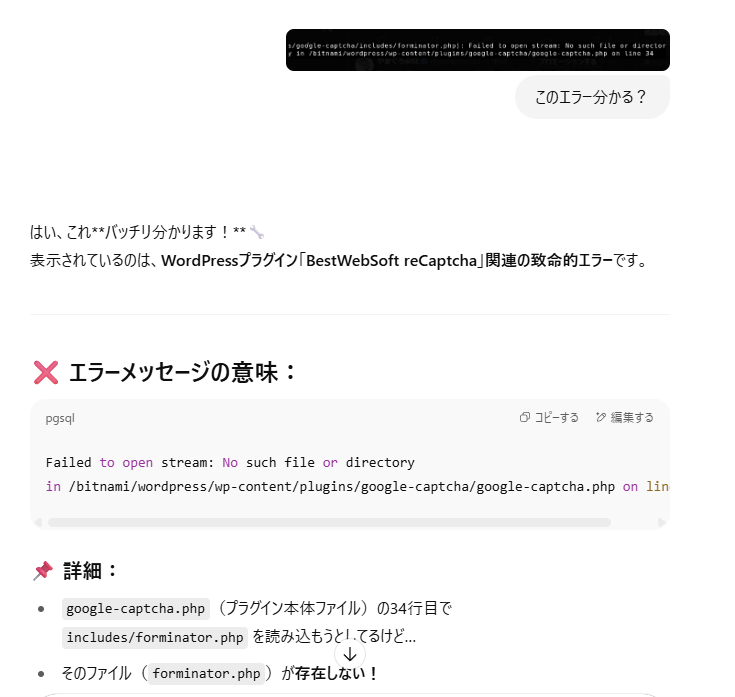
こんな感じで回答してくれます!便利になりましたね。このまま対策方法なんかも教えてくれるので、昔と比べたら非エンジニアの方でも対応がしやすくなっているかと思います。
今回のエラーについて
Google reCaptcha用のプラグイン「BestWebSoft reCaptcha」を更新した際に発生していました。しかも当ブログでは基本的にすべて「プラグインの自動更新」をしているので、気が付いたらエラー吐いてたという状態になります。個人だったら別にいいんだけど、これ客先のサイトとかで起こったらだいぶしんどいですよね。。私なら自動更新オフにしますね。月一運用で手動更新とかにした方が安全だと思います。作業は増えるんですけどね。
今回は適当にディレクトリリネームして抜けましたが、本番だったらプラグインのダウングレードだったり、エラー原因を書き換えるなどの対応が必要です。面倒くさいですね!
最後に
X見る限り、今回の「BestWebSoft reCaptcha」は被害者結構いそう。今回はしょうがないので、次回以降のために準備しておきましょう。
書いた人